← На главную

Установка приложения

На каждом настоящем скриншоте красной рамкой отмечено, куда нажать.

Не получилось установить?

Пять реальных скриншотов iPhone. Красной рамкой отмечено, куда нажать.
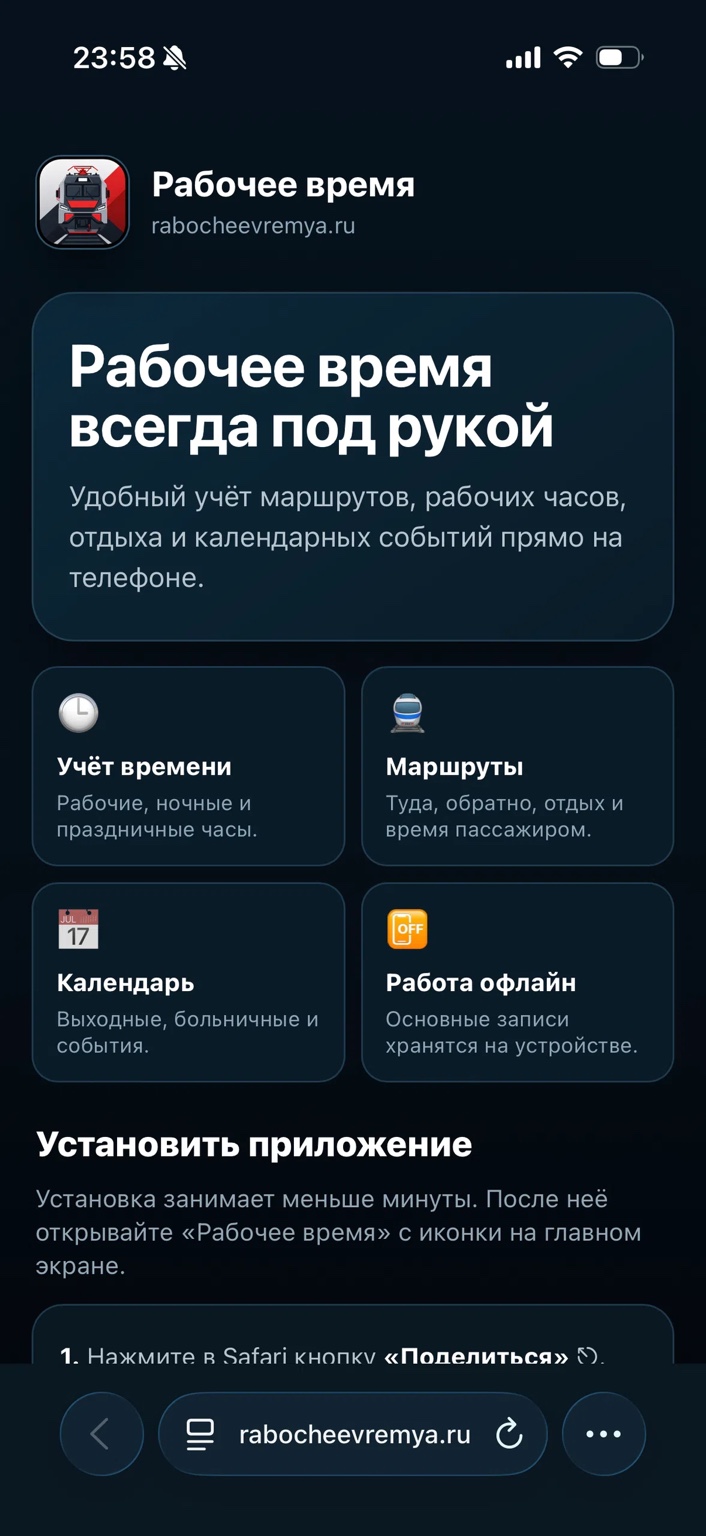
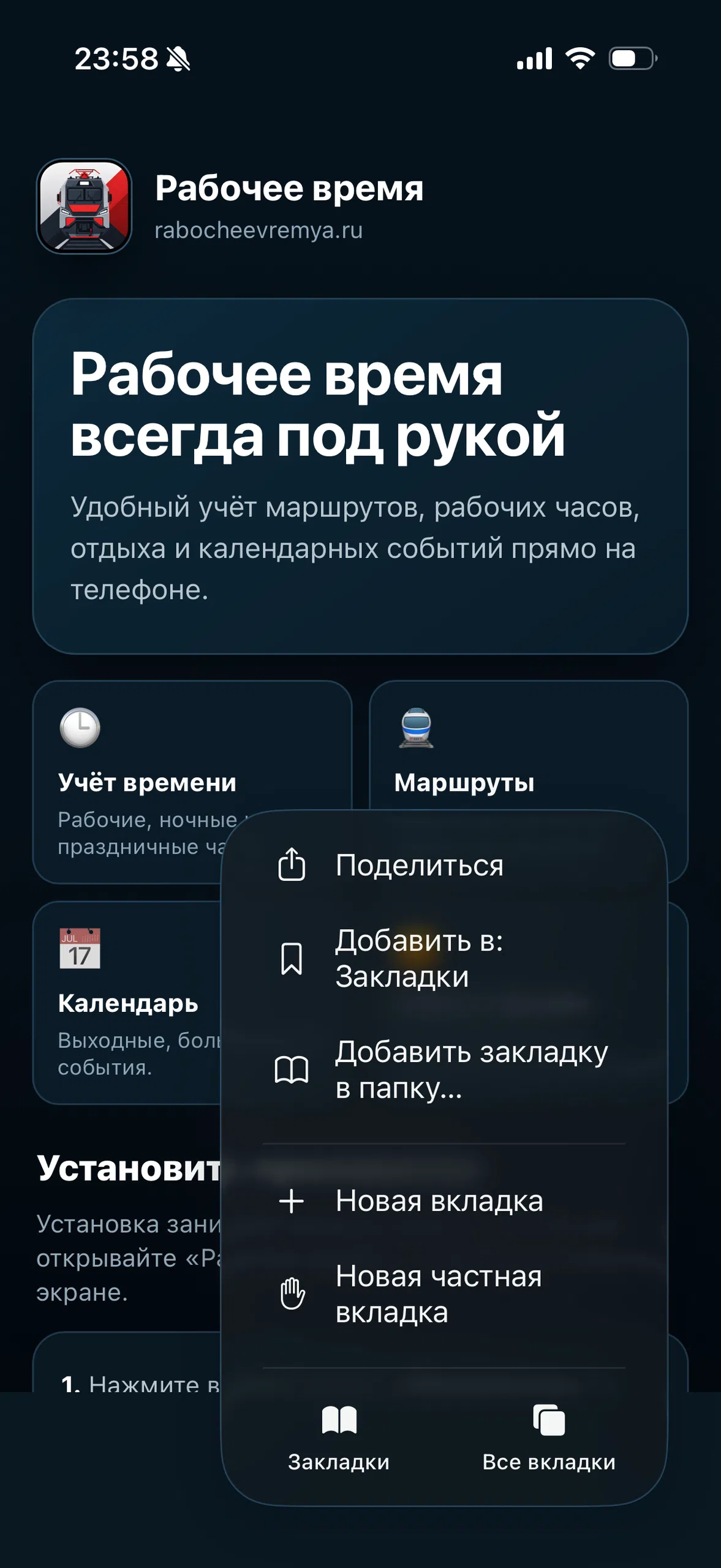
Шаг 1: Нажмите ⋯ в нижней панели Safari
1. Нажмите ⋯ в нижней панели Safari.
Шаг 2: В открывшемся меню нажмите «Поделиться»
2. В открывшемся меню нажмите «Поделиться».
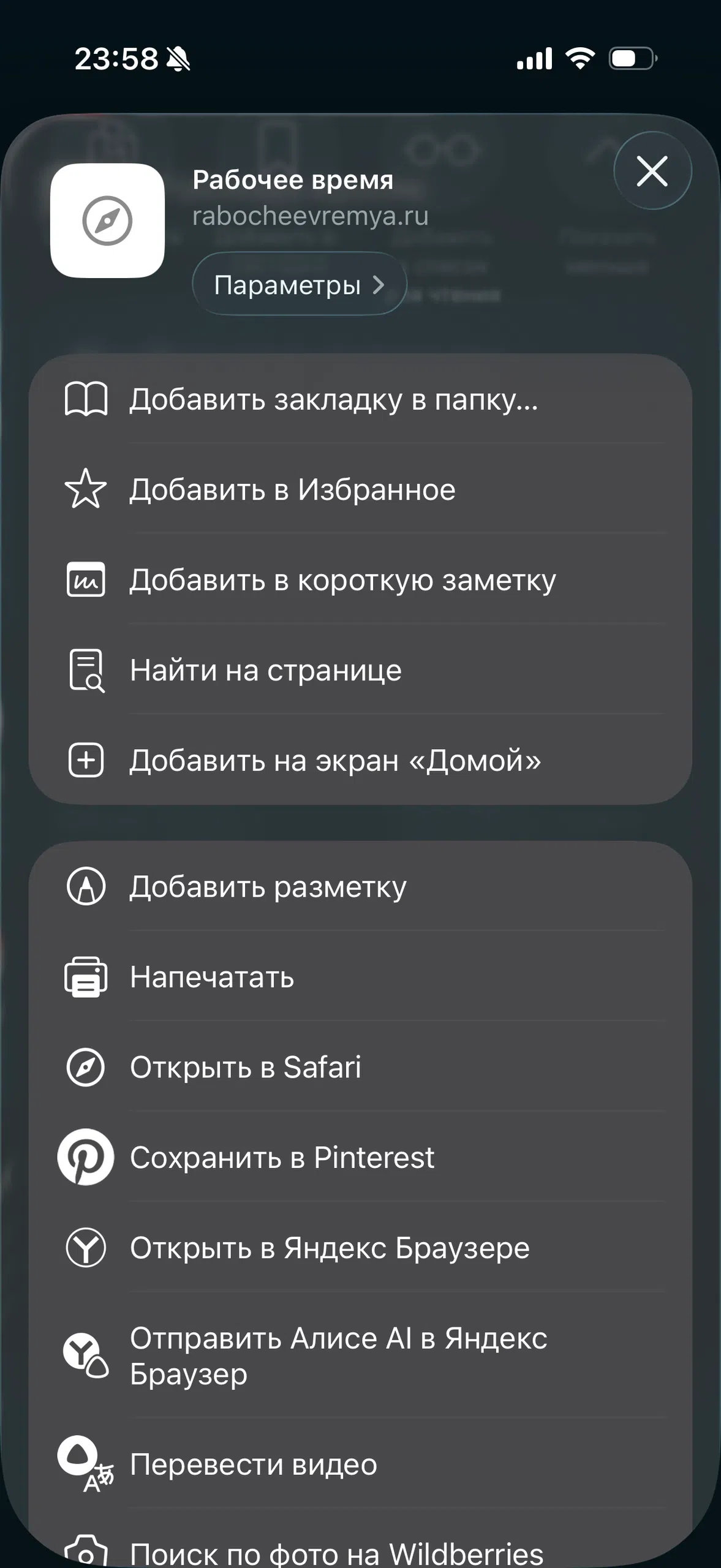
Шаг 3: Прокрутите список и нажмите «Добавить на экран „Домой“»
3. Прокрутите список и нажмите «Добавить на экран „Домой“».
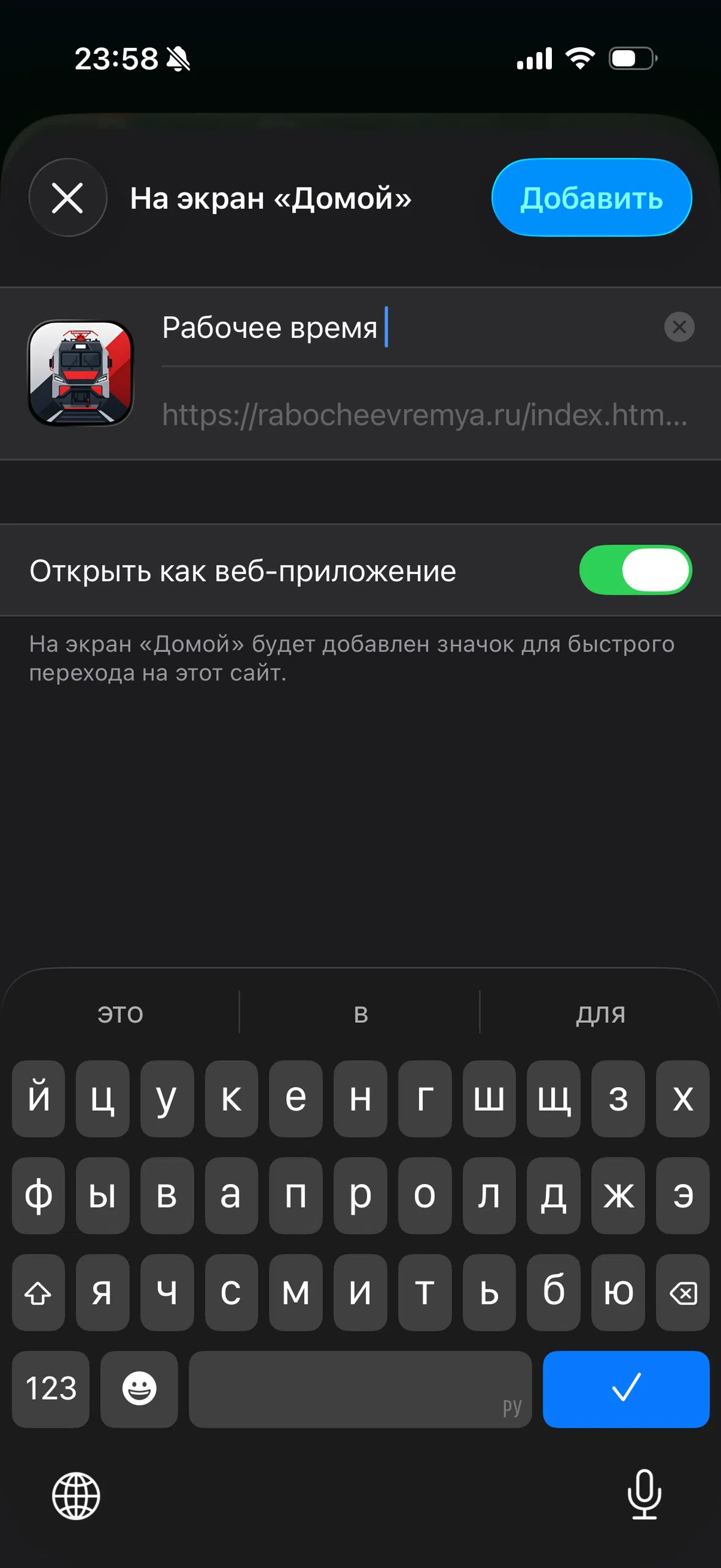
Шаг 4: Оставьте «Открыть как веб-приложение» включённым и нажмите «Добавить»
4. Оставьте «Открыть как веб-приложение» включённым и нажмите «Добавить».
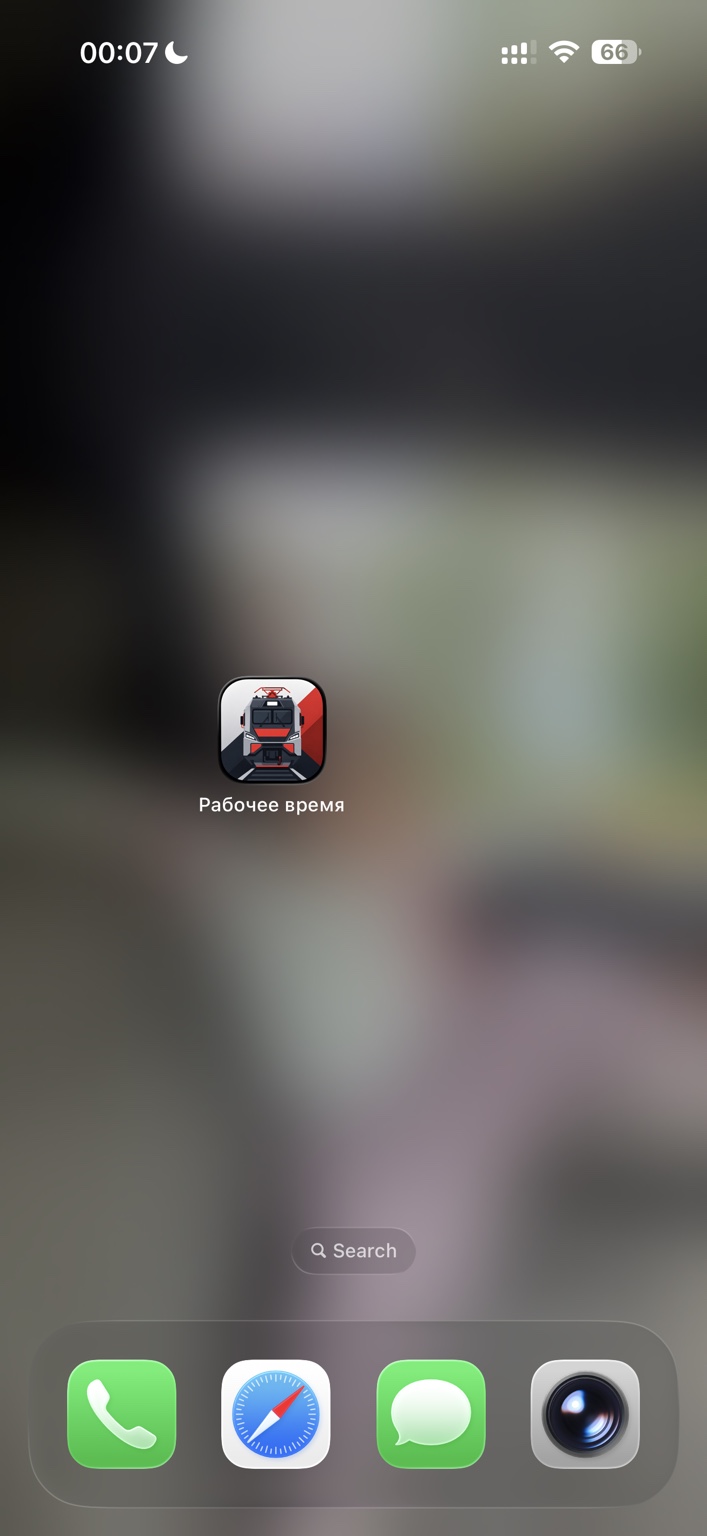
Шаг 5: Откройте приложение с новой иконки
5. Откройте приложение с новой иконки.

Установка на Android через Chrome

Шесть шагов по вашим скриншотам.
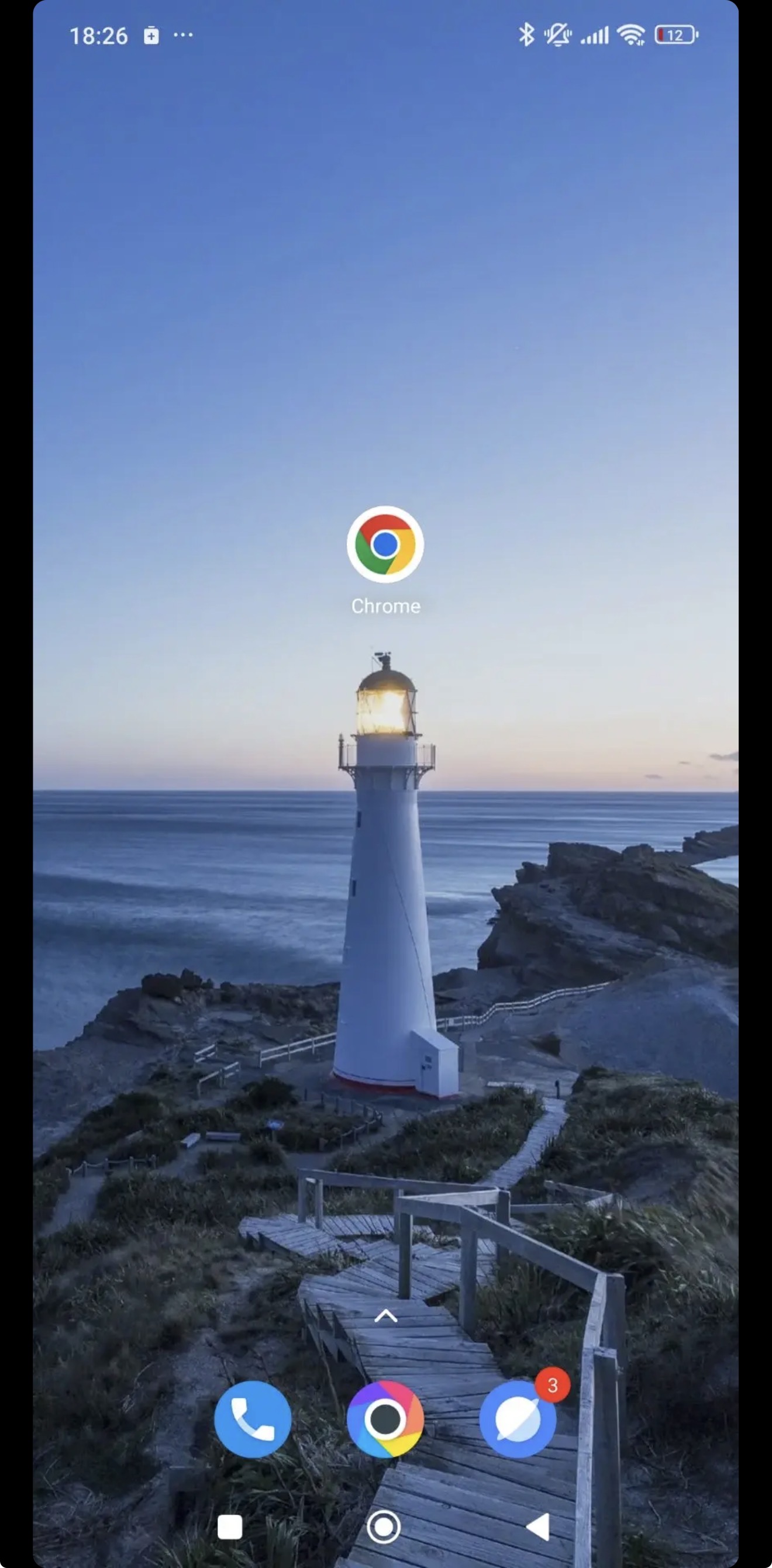
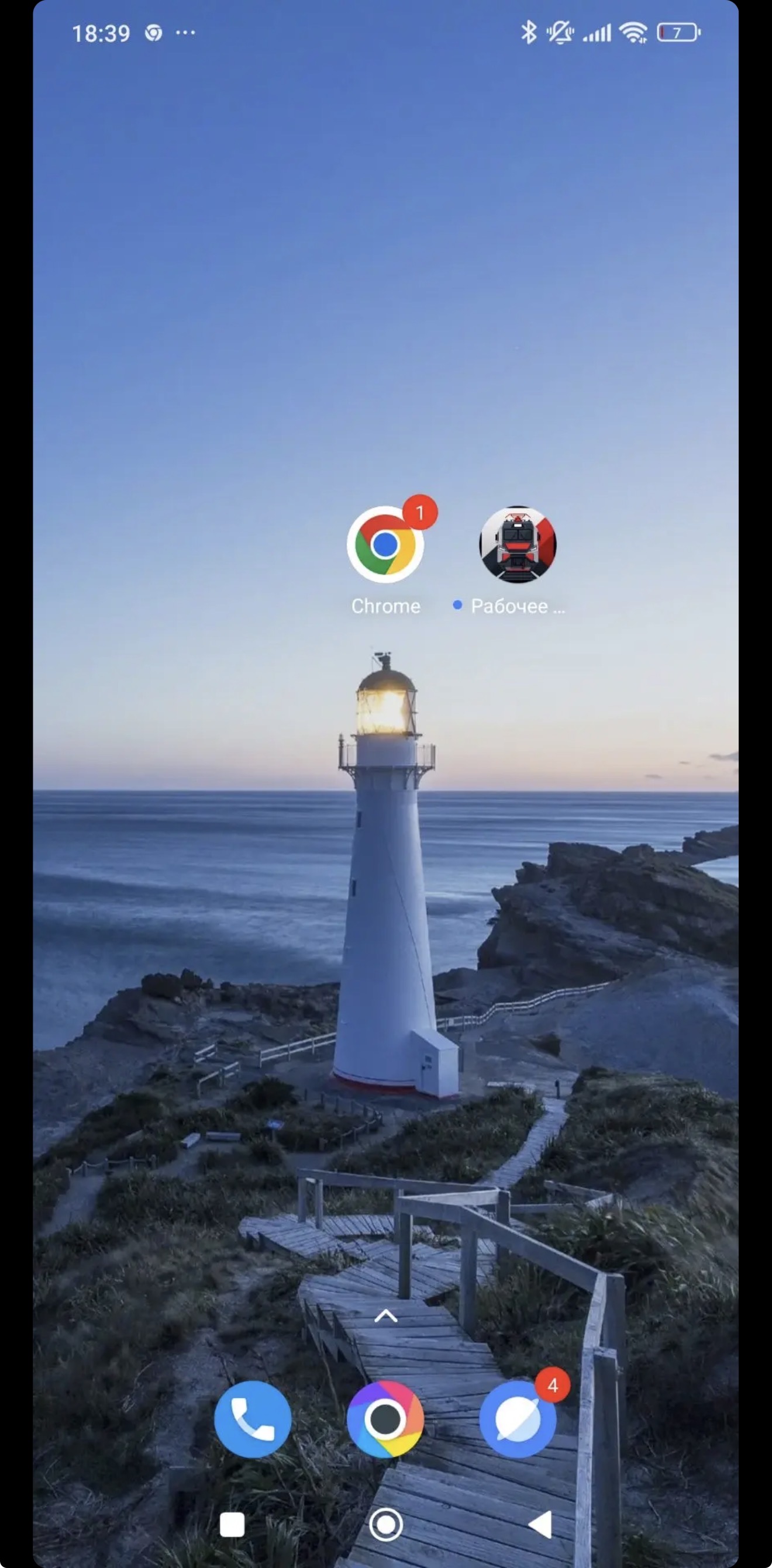
Шаг 1: значок Chrome
1. Откройте Chrome на телефоне.
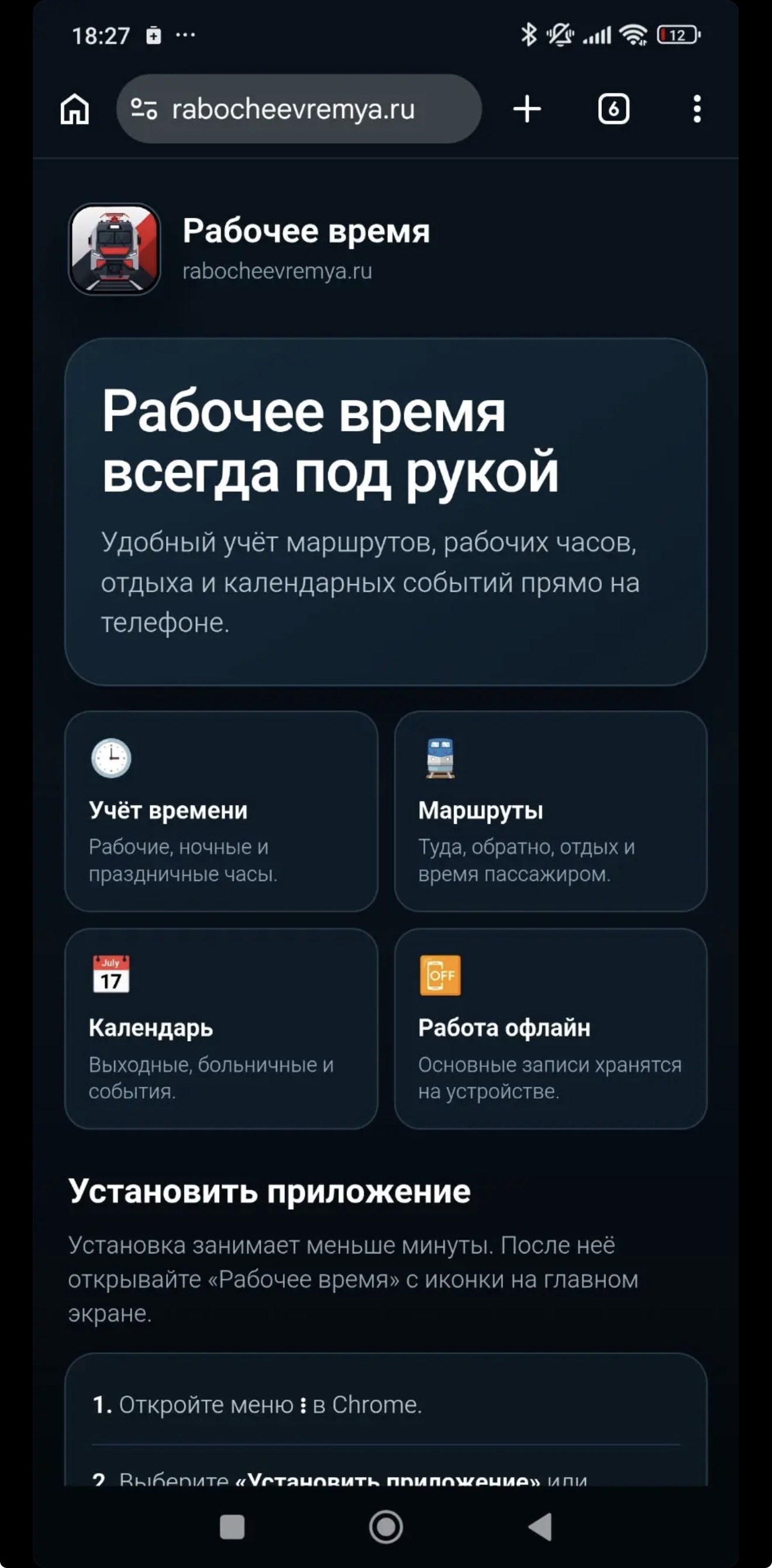
Шаг 2: кнопка меню ⋮
2. Откройте rabocheevremya.ru и нажмите меню ⋮ справа вверху.
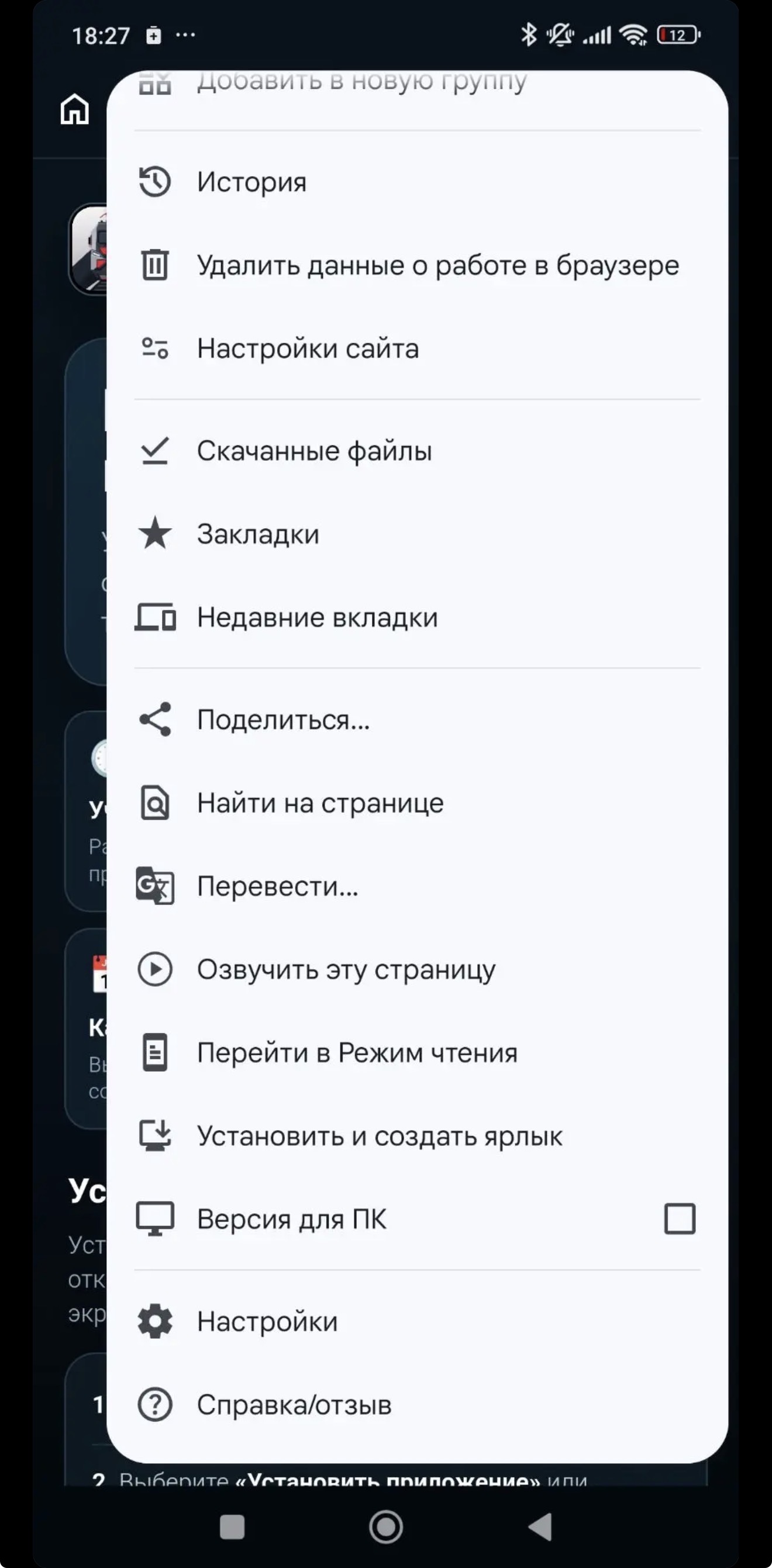
Шаг 3: пункт «Установить и создать ярлык»
3. В меню нажмите «Установить и создать ярлык».
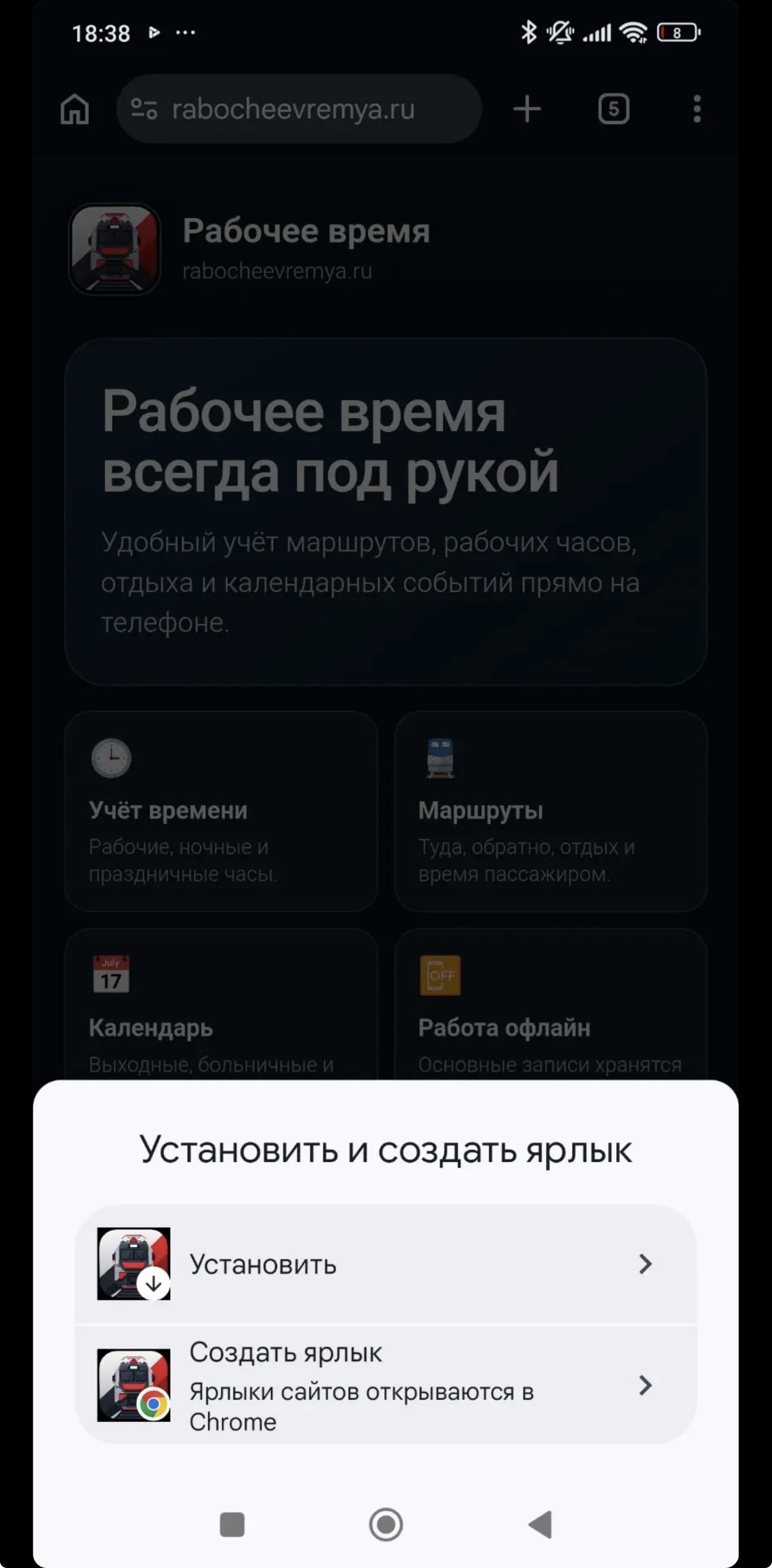
Шаг 4: верхний пункт «Установить»
4. Выберите верхний пункт «Установить».
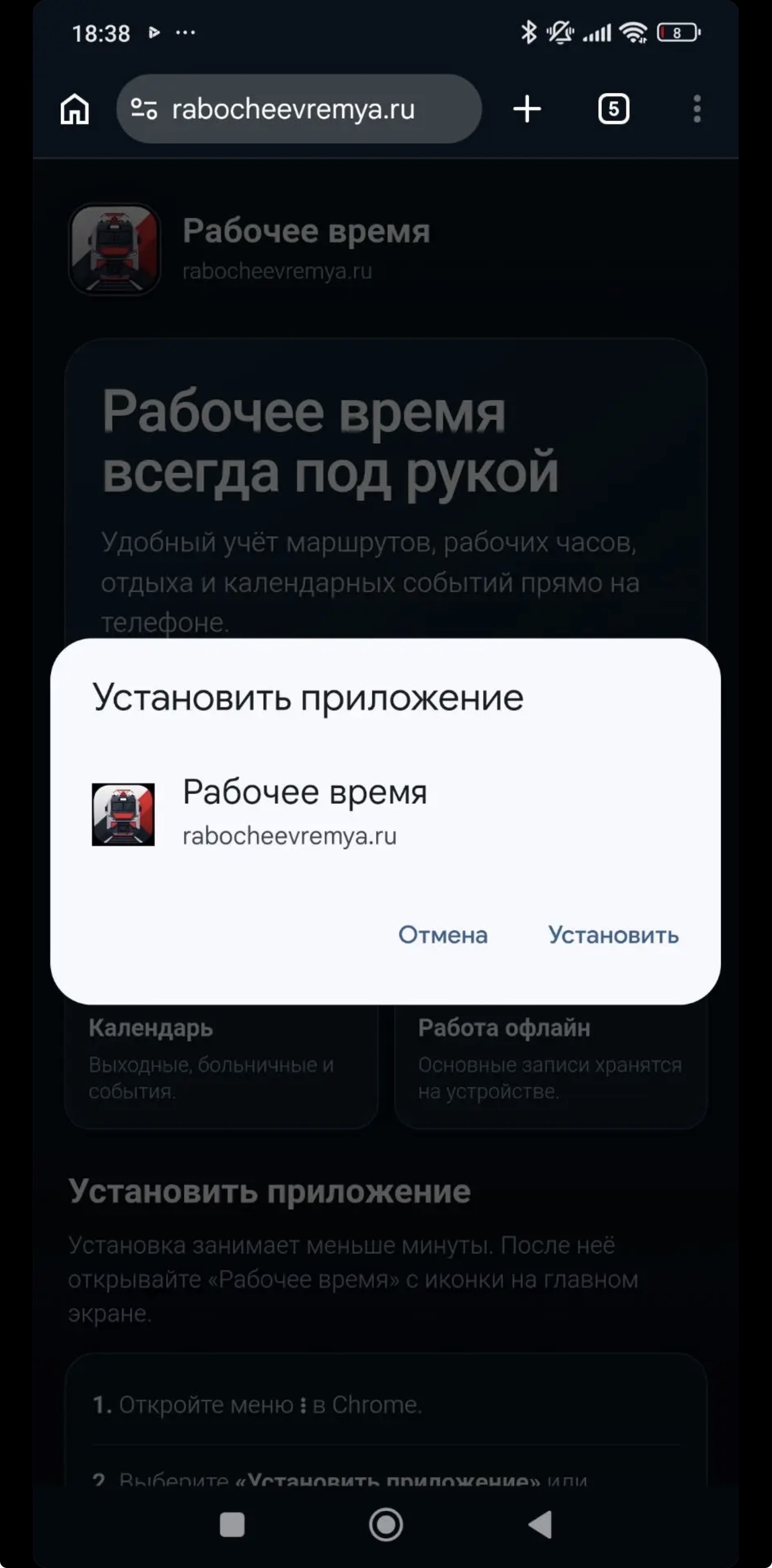
Шаг 5: кнопка «Установить»
5. Подтвердите установку кнопкой «Установить».
Шаг 6: иконка приложения
6. Откройте «Рабочее время» с новой иконки на главном экране.

Если кнопка «Установить» не появилась, проверьте, что сайт открыт в Chrome по адресу rabocheevremya.ru.